木瓜教程之Google Docs使用手册
Google Docs是一个基于Web的工具,它有跟Word相近的编辑界面,有一套简单易用的文档权限管理,而且它还记录下所有用户对文档所做的修改。
Google Docs的这些功能令它非常适用于网上共享与协作编辑文档。
Google Docs甚至可以用于监控责任清晰,目标明确的项目进度。对于简单的项目,它使用起来直接了当,不像dotProject那般复杂。
从Writely开始,我就一直在使用这个网上文档编辑工具。Writely被Google买去之后,整个工具跟Google的其它系统如Gmail,Google Spreadsheets等结合在一起,并且更名为Google Docs & Spreadsheets。这个木瓜教程讲的只是其中的Docs那部分,因此我这里只叫它Google Docs了。
另外,跟其它很多Google的产品一样,Google Docs在Firefox上有最好的显示效果,因此,这个教程引用的所有例子都是在Firefox上实现的。
- 登陆Google Docs
- 创建文档
- 没有附件的电邮。这时电邮的标题就变成文档的标题,电邮的内容变成文档内容。
- 有附件的电邮。这时每个附件文件名转为文档标题,附件内容转成文档内容。
- 编辑文档
- 协同编辑
- 协作者。协作者拥有对此文档的可读写权限。协作者也可以修改此文档的权限。但协作者不能删除此文档。
- 读者。读者拥有此文档的只读权限。
- 修改历史记录
- 保存文档
- 发布文档
我一直很纳闷为什么国内的朋友很少知道Google Docs,因为Google Docs的链接如下图,就在Gmail主页的左上角上,一点就进去了。后来我才知道,如果Gmail的显示语言是设成中文的话,这个链接现在是没有的,相信Google Docs的中文版出来来后应该会加上去吧。
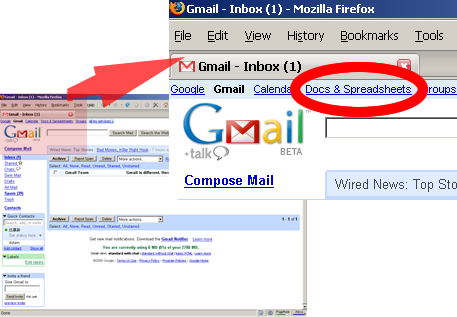
图1:从英文版的Gmail进到Google Docs
不过那也问题不大,可以直接从这个网址进去:
如果有Gmail帐号的话,可以用Gmail帐号登陆。如果你用习惯了原来的电邮地址,还不想体验Gmail的超级功能的话,你也可以点击登陆页面上的“Create a new Google Account”链接,用你的电邮地址来建立一个Google帐号。
在Google创建一个文档非常简单。
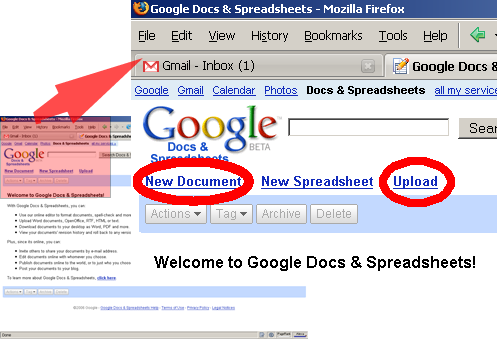
图2:在Google Docs上创建文档
如上图,你可以
-
A. 点击“New Doccument”直接创建文档,或是
B. 点击“Upload”上传文档。
A. 点击“New Doccument”直接创建文档的文件名为“Untitled”,改文件名如下图,
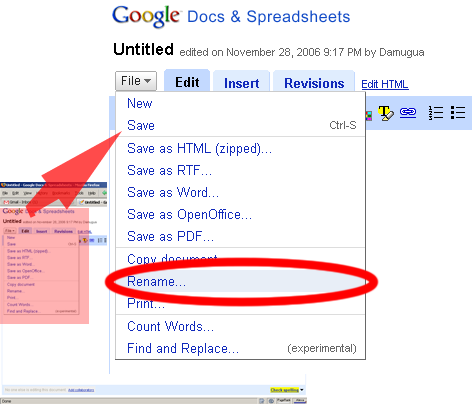
图3:更改文件名
- B. 点击“Upload”上传文档
-
a. 用户可以从本地电脑把文档直接上传到Google Docs。目前Google Docs支持以下几种文档的上传
Microsoft Word (.doc), Rich Text (.rtf), OpenDocument Text (.odt) 及StarOffice (.sxw)
一次最大可以上传500k大的文件。具体操作跟一般网站上传文件没有大的区别,如下图,
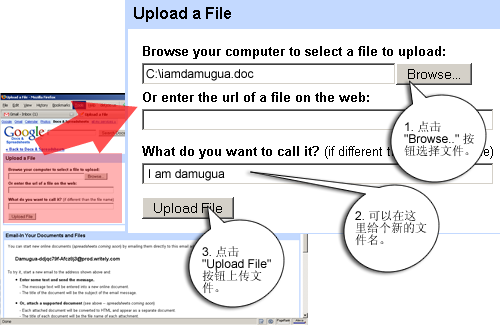
图4:从本地电脑上传文件
- b. 每个Google Docs上的文档都有一个特定的电邮地址,用户也可以向指定的地址电邮创建文档。如下图,
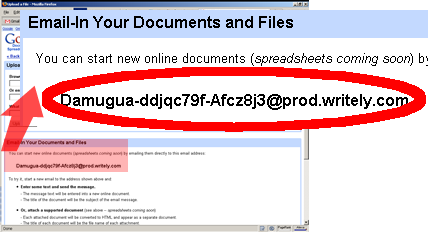
图5:电邮上传文件
- 可以用两种方式电邮创建文档
Google Docs的编辑界面跟Word相似,当然少了很多功能。用户在Google Docs上可以编辑简单的文字格式,表格,图片等。这些功能对一般用户来说已经够用了。
我这里主要讲一下添加与修改文字链接,用户可以直接从其它网页或是文档上复制带链接的文字到Google Docs上,但有的时候,用户还是要自己添加和修改文字链接的。
如下图,首先用户选择了要加链接的文字后,点击工具栏上的“Link”图标,
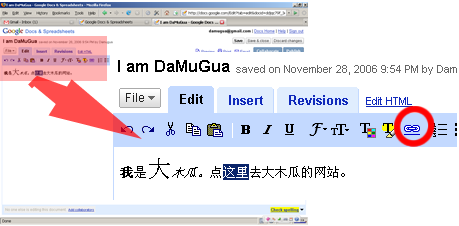
图6:创建文字链接
然后在弹出的窗口中填入相应的信息,再点“OK”就行了。见下图,
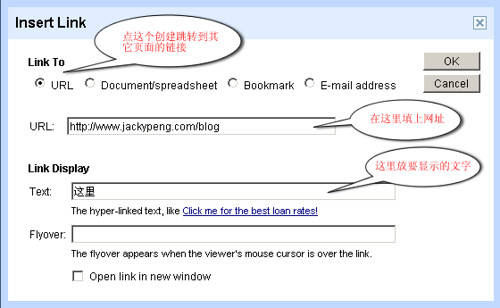
图7:添加与修改文字链接
Google Docs有很容易使用的文档权限管理,因此,Google Docs非常适合用于网上协同编辑文档。
在Google Docs上有很多种方法进入到文档权限管理的页面。比如,
- A. 用户可以在Google Doc的第一页文件列表上点击相应的“Share Now”链接。如下图,
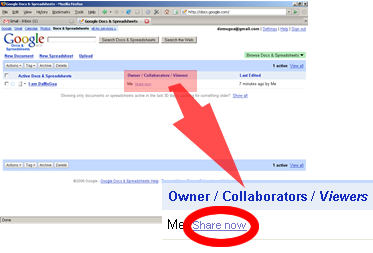
图8:点击“Share Now”链接进入到文档权限管理的页面
- B. 或者,用户可以在编辑文档的时候点击右上方的“Collaborate”标签进入到文档权限管理的页面。见下图,
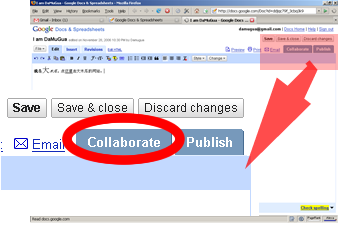
图9:点击“Collaborate”标签进入到文档权限管理的页面
Google Docs的文档只有两种权限:
用户进入到文档权限管理的页面,填上相应受邀用户的电邮地址。见下图:
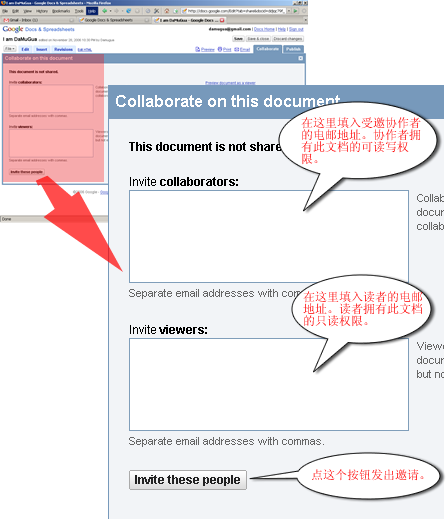
图10:邀请协作者或读者
点击“Invite these people”的按钮后,Google Docs会提示相应的信息如填入邀请信内容等。用户全部点击“OK”就可以了。
当同时有多于一个用户在网上编辑文档时,用户可以看到Google Docs提示同时在线编辑协作者的名单。见下图,
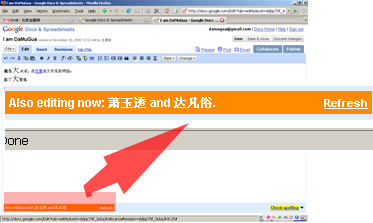
图11:在线编辑的协作者
Google Docs记录下各个用户所有的修改记录。用户在编辑文档的时候,可以点击左上方的“Revisions”标签进入修改历史记录的页面。见下图,
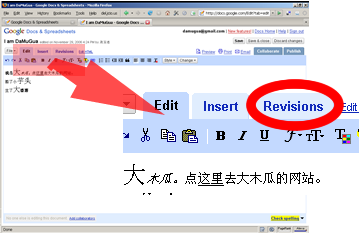
图12:“Revisions”标签
在修改历史记录的页面上,用户可以看到各个协作者所做的修改。Google Docs对修改的地方用不同颜色高亮显示。见下图,
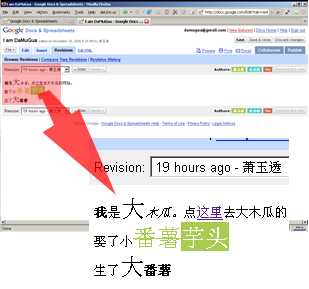
图13:高亮显示的修改记录
并且,Google Docs也列出了对文档做过修改的各个协作者。如下图,
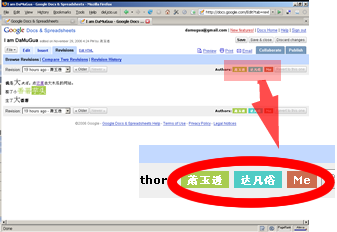
图14:对文档做过修改的各个协作者名单
在这个页面下,用户还可以选择把文档回复到某个指定的历史状态,比较各条修改历史记录及列出所有修改历史记录。
用户在编辑文档时,点击页面右上方的“Save”或“Save & Close”按钮就可以保存文档了。如果用户想放弃所做的修改,可以点击“Discard changes”按钮。见下图,
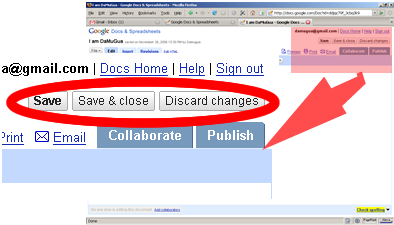
图15:保存文档或放弃修改按钮
用户可以把写好文档发布到网上。发布与协作都能让其它人看到文档。协作可以设定权限,也就是限定什么人可以做什么事。而发布文档就没有这些设定了。文档一旦发布,任何知道已发布网址的人都可以看到文档,当然,是只能看,不能修改。
在Google Docs上发布文档也很简单。用户在编辑文档的页面右上方点击”Publish“标签,就可以进入发布页面。见下图,
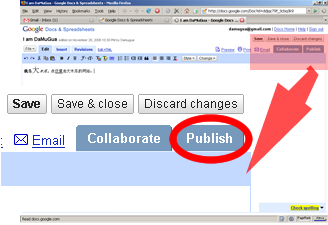
图16:”Publish“标签
在发布页面里,点击”Publish document“的按钮就可以直接发布文档;点击”Post to blog“按钮就可以把文档发布到自己的博客上。见下图。
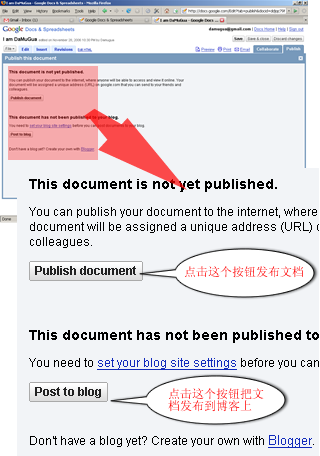
图17:直接发布或发布到自己的博客上
Google Docs的发布到博客功能支持市面上很多博客系统,如WordPress,Typo,PLog等等。
用户把文档发布后Google Docs会给出文档链接。见下图,
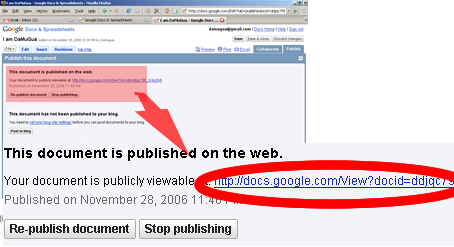
图18:直接发布后的链接
发布后,其它人就可以通过这个链接看到文档。
如果发布后用户对文档做了修改,用户必须把文档重新发布,其它人才能看到文档的改动。
另外,用户也可以随时取消发布。
我在新加坡使用Google Docs的体验还不错。速度,及系统稳定性都可以。但据国内朋友反映,Google Docs在国内使用的速度有时很慢,特别是在几个人同时在线编辑的时候。
因为Google Docs的编辑功能跟Word相比还不是很强,在网络的速度和稳定性都不理想的情况下,我觉得最好还是在本地机器用Word编辑文档,改好后再复制或是上传到Google Docs上,然后利用其方便的权限设定与其它人协同工作。
Last Modified:12/4/2006 11:46:04 AM
Technorati Tags: Tutorial, Google Docs, 教程, IT
powered by performancing firefox
我以前用wordpress.com, 可以很方便得publish。但是换用我自己的wordpress之后,出现了两个问题:
1. publish之后,docs.google不显示blog it,但文章已经post了。
2. 标题不能post过去。
我的wordpress版本是2.0.5。请问有什么高招?
我的感觉是你选错了发布的blog的类型。
这两天我这里用Google Docs的Publish功能有点问题,过阵子我试试再告诉你。
To davidpeng:
看看我的这篇日志能不能解决你的问题:
http://albert.negimaki.com/blog/2006/10/30/63.html
谢谢Albert!
谢谢Albert, 果然可以了。
而且,果然遗憾地不能把tag post过去,还是需要再编辑一下。
写的很详细啊,最近也在用这个。本来也想写个教程的,可是最近发布到blog不成功,还是没有写。其实我觉得docs google比上博客发文章快,虽然可以用本地的本具。
你好,文件浏览页面中有个属性叫文件/共享,它标记的是什么?
可以把你的问题说得更清楚些吗?
可以转载吗!!!
!!!
请问~~嘻嘻
没问题。
中文版什么时候出·~~~~~